
朋友不用安装你的 App,也能看懂旅行行程:分享指南
先想清楚收件人要知道什么
“我们几点出发?”“酒店是哪家?”这些重复问题常常说明行程虽然存在,却不容易找到。周末同行的朋友需要集合点与时间;家人可能更喜欢可保存、可放大的文档;公开分享路线的创作者则应移除私人预订。
写上日期、目的地、每天的顺序、集合地点和待定事项。跨时区时标清时区。仅在对方真正需要且适合分享时,才附预订编号或联系方式。
选择图片、PDF 或日历文件
行程图片适合聊天或私信,打开快;长行程可能要多张,检查手机上文字能否阅读。PDF适合多日、可保存或打印的文档;发送前在小屏幕上预览。ICS 日历文件适合支持导入的日历 App;它是一次性导入,不会自动更新,重复导入可能产生重复事件。
GoRoamIt 也提供 Markdown 与 CSV,适合编辑文字或查看结构化数据,但不等同于精美的旅伴版行程。
从 GoRoamIt 导出易读副本
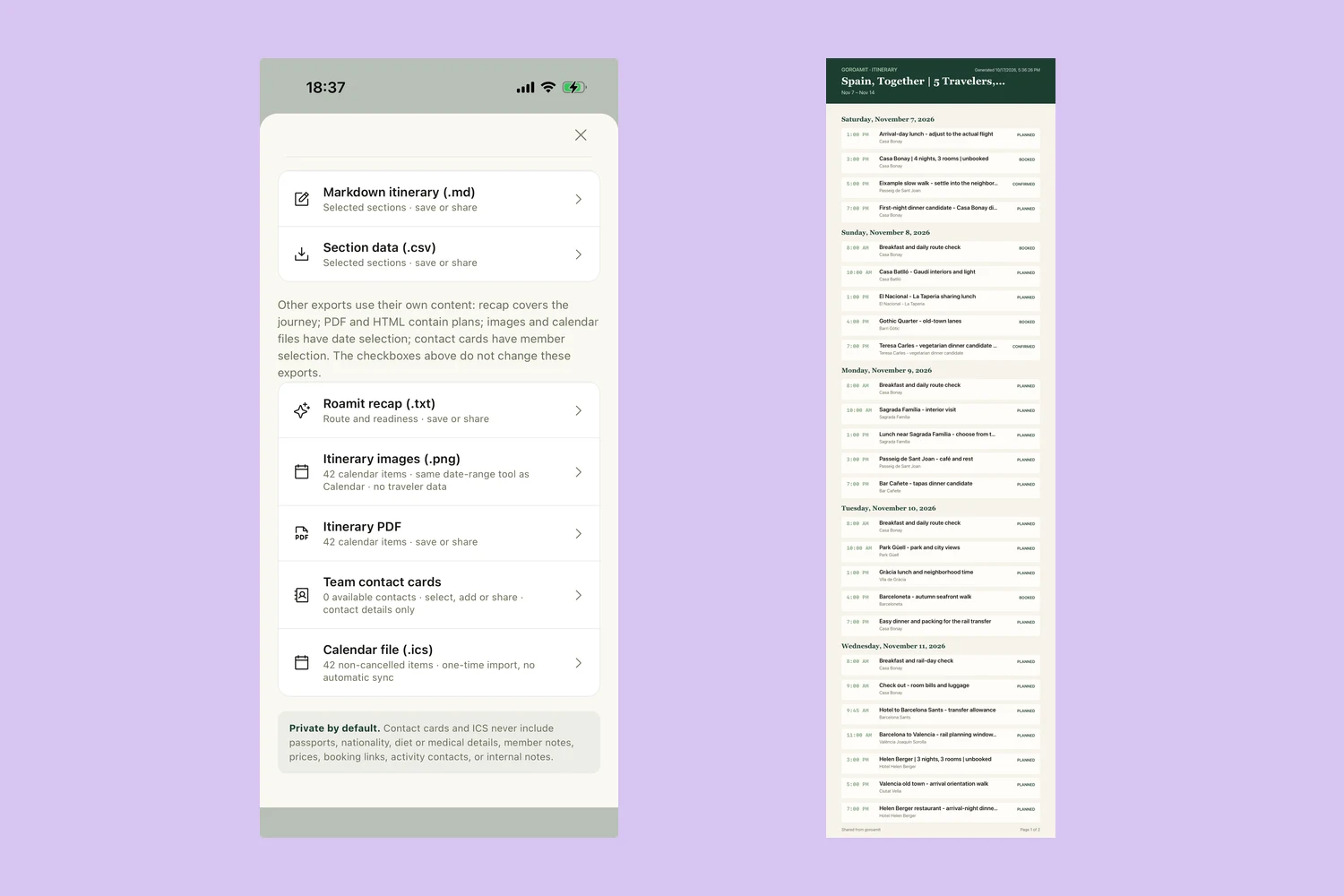
在行程的分享和导出选项中选择 Itinerary images (.png) 或 Itinerary PDF。图片可按日期范围聚焦要发送的部分。先保存,再像收件人一样打开,检查日期、标题、地点和页数。
菜单还提供 Markdown、分区 CSV、文本回顾、联系人卡片和日历文件。各格式的内容与选择方式不同;Markdown 和 CSV 的分区复选框不会控制其他所有导出。要分享什么,就检查那份实际生成的文件。
不要把旅伴私密资料放进公开副本
一份有用的行程并不需要护照扫描件、医疗记录或完整支付信息。GoRoamIt 的联系人卡片与 ICS 导出排除部分敏感旅伴字段,但这不代表所有格式内容相同;你自行写入的活动标题或备注仍可能暴露私事。
发进大群或社交媒体前,打开最终文件逐项检查。公开路线可删除私人地址、联系方式、支付信息和预订编号。文件离开本机后,接收平台及收件人如何处理副本不由 GoRoamIt 控制。
把每次导出当作有日期的快照
修改工作版行程,不会让旧文件自动变化。给每版写清名称,例如“巴塞罗那行程,10 月 17 日更新”,随消息说明改变了什么。只调整明天的安排时,发明天的图片可能比重发全周更清楚。
不要把静态导出描述为实时协作或自动日历同步。如果全员必须同时编辑同一行程,需要另选明确支持该模式的工具。
附上一条实用说明再发送
可以这样发给群聊:
这是我们最新的行程,更新于【日期】。里面有每天的活动和集合点;待定项目已标注。请保存这版,替代之前的文件。本次主要变化是【变化】。
公开分享路线时,补上适合什么节奏、需要几天,以及哪些项目依赖预订或营业时间。临行请向场馆核对信息。GoRoamIt 已在 App Store 上架,支持 iPhone 与 iPad;无需注册 GoRoamIt 账号。